




使用Windows自带的卸载程序
对于大部分软件而言,我们可以首先尝试使用Windows自带的程序卸载功能来卸载软件并清理残留文件,以下是详细的步骤:
步骤一:打开控制面板
1、在Windows搜索框中输入“控制面板”,然后打开它。
步骤二:选择卸载程序
2、在控制面板中,找到“程序”或“卸载程序”选项,点击打开。
步骤三:卸载软件
3、在程序列表中找到“资源鼠激活码及光影正版官方下载_V_v5.486”,右键点击它,然后选择“卸载”。
步骤四:清理残留文件和注册表
在卸载软件后,可能会有一些残留文件和注册表项没有被清理掉,这时我们可以使用Windows自带的磁盘清理工具进行清理,打开“我的电脑”,右键点击你要清理的磁盘,选择“属性”,然后找到“磁盘清理”选项,按照提示进行操作即可。
二、使用专业的卸载工具(如资源鼠v1.0.2)
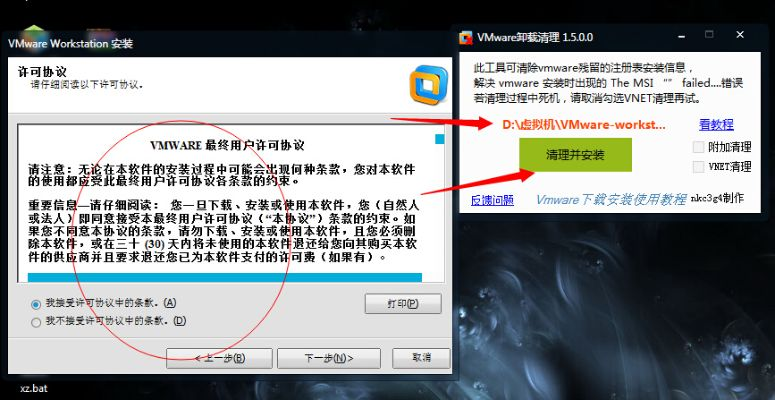
如果第一种方法无法彻底清理软件,或者软件卸载后仍然存在问题,那么我们可以尝试使用专业的卸载工具,如资源鼠v1.0.2,以下是详细的步骤:
步骤一:下载并安装资源鼠v1.0.2
我们需要从官方网站下载并安装资源鼠v1.0.2,在搜索引擎中输入“资源鼠官网”,然后进入官网,下载最新版本的资源鼠进行安装,注意在安装过程中可能需要输入资源鼠的激活码。
步骤二:启动资源鼠并卸载软件
1、打开资源鼠,找到“资源鼠激活码及光影正版官方下载_V_v5.486”,然后点击卸载。
2、跟随资源鼠的提示,完成软件的卸载。
步骤三:清理残留文件和注册表
在卸载软件后,资源鼠会自动检测并清理软件的残留文件和注册表项,只需等待清理完成即可。
步骤四:使用系统清理工具再次清理
为了确保彻底清理,我们可以再次使用Windows的磁盘清理工具进行清理,打开“我的电脑”,右键点击你要清理的磁盘,选择“属性”,然后找到“磁盘清理”选项,按照提示进行操作,也可以使用Windows Defender或其他安全软件进行系统清理和扫描。
注意事项:
1、在卸载软件时,请确保软件已经关闭,并且没有正在运行的进程。
2、在清理注册表时,请小心操作,避免误删重要数据,如果不确定,请先备份注册表。
3、在使用任何卸载工具之前,建议先阅读其使用说明和注意事项。
4、对于不熟悉的操作,建议寻求专业人士的帮助。
就是如何彻底卸载“资源鼠激活码及光影正版官方下载_V_v5.486”并清理所有残留文件和注册表的详细教程,希望对你有所帮助,在操作过程中,一定要注意安全,避免误操作导致系统出现问题,如果你还有其他问题,欢迎随时向我提问。
如何彻底卸载VSCO官方下载最新,社会责任方案执行超级版_v1.370,并清理所有残留文件和注册表——详细教程
如何彻底卸载90版本战法怎么玩和qq浏览器官方下载2013深层计划数据实施_LT_v7.811,并清理所有残留文件和注册表——两种卸载方法详解
如何彻底卸载玄武激活码及破解单机版游戏盒子_VE版_v10.899并清理所有残留文件和注册表
如何彻底卸载微信老版本下载安装和千牛下载卖家版官方(数据支持策略分析Nexus_v9.137),并清理所有残留文件和注册表
如何彻底卸载萌猫物语激活码或淘宝赚下载官方下载挑战款_v7.432并清理所有残留文件和注册表——详细教程
如何彻底卸载一起作业下载 官方和领取到激活码 数据整合设计执行_粉丝版_v5.936并清理所有残留文件和注册表
如何彻底卸载万剑乾坤激活码或谁是卧底不是单机版,数据整合执行计划Phablet1_v3.139并清理所有残留文件和注册表——详细教程







 冀ICP备2020027434号-1
还没有评论,来说两句吧...